
ON DIARYアプリにログインすると最初に表示されるホーム画面です。
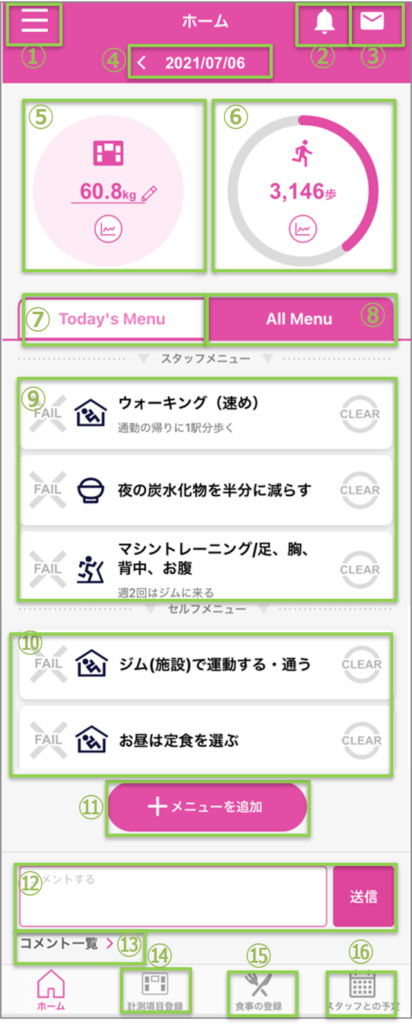
①【メニューバー】を押すとサイドメニューが表示されます。
②【べルマーク】を押すと、「クラブからのお知らせ」と「システムからのお知らせ」を確認できます。
③【メールマーク】を押すと、スタッフからのコメントが一覧で確認できます。
④【日付】です。ログイン時は当日が表示されています。日付部分を押すとカレンダーで日付を選べます。日付横の【<】【>】を押すと1日づつ日付をづらすことができます。
選んだ日付の体重・歩数・スタッフメニュー・セルフメニューが表示され、編集もできます。
⑤【今日の体重】が表示されます。未入力の場合「ー」が表示されます。【えんぴつマーク】を押すと、体重の入力画面が表示されます。【グラフマーク】を押すと、体重のグラフが確認できます。
※過去の体重を入力する場合は、④で日付を選んで入力します。
※体重の入力は⑭【計測項目登録】でもできます。
⑥【今日の歩数】現時点での今日の歩数が表示されます。円の枠のピンク色の部分は、1日の歩数目標に対する達成状況を表しています。【グラフマーク】を押すと、歩数のデータが確認できます。
⑦【Today’s Menu】を押すと、本日実施予定のメニューが表示されます。
⑧【All Menu】を押すと、登録されている全てのメニューが表示されます。
※ログイン時は【All Menu】が選択されています。
⑨【スタッフメニュー】スタッフが作成したメニューが表示されます。
※スタッフがメニューを作成していない場合何も表示されません。
⑩【セルフメニュー】自分がアプリで作成したメニューが表示されます。
※⑩でセルフメニューを作成していない場合何も表示されません。
⑪【+メニューを追加】を押すと、セルフメニュー作成画面が表示されます。
⑫【コメント欄】コメントを入力し【送信】を押すと、スタッフにコメントが送信されます。
⑬【コメント一覧】を押すと、スタッフに送信したコメントを一覧で確認できます
⑭【計測項目登録】を押と、体重などの測定項目の入力画面が表示されます。
⑮【食事の登録】を押すと、食事の登録の入力画面が表示されます。
⑯【スタッフとの予定】を押すと、スタッフが登録した予定が確認できます。