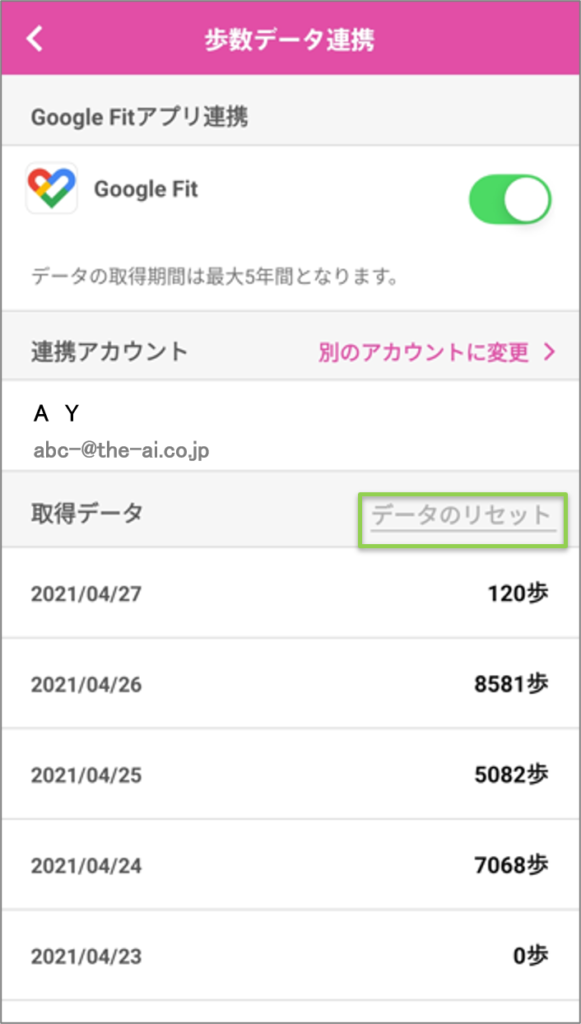
歩数機能で「Google fit」アプリとデータ連携するための設定方法です。
※機種変更等に伴い、再連携の設定をする場合、以前の歩数データはON DIARY内で保持されているのでそのまま引き継がれています。
以前のデータを削除したい場合は、データのリセットを行ってください。
①Andoroid端末での設定
「Google Fit」アプリをインストールしていない場合はインストールをする

※「GoogleFit」と「Fit」は同じアプリです。
※Google内でのデータ同期が遅れる可能性があり歩数データの取得が正常に行われないことがある為、「GoogleFit」アプリインストール後、半日程度経過してからON DIARYアプリでの設定をお願いします。
Googleアカウントでログインする

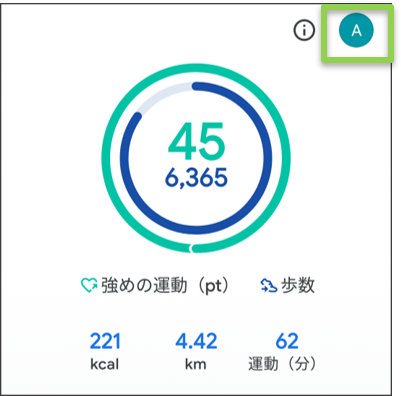
ログイン後、ホーム画面右上に表示されているGoogleアカウントを使ってON DIARY側で連携する必要があるのでアカウント名を確認しておく
②ON DIARYでの設定
※「GoogleFit」アプリインストール後、半日程度経過してから以下のON DIARYアプリでの設定をお願いします。
もし、すぐに設定した場合も、直後はデータの取得が正常に行われない可能性がありますが、一定の時間経過後に正常に取得されます。
サイドメニューで【ヘルスデータ】を選ぶ

歩数の【連携マーク】を選ぶ

「GoogleFit」を【ON】(緑色)に切替える

Googleアカウントを複数もっている場合は、Andoroid端末側の設定時に表示されているGoogleアカウントを選択する
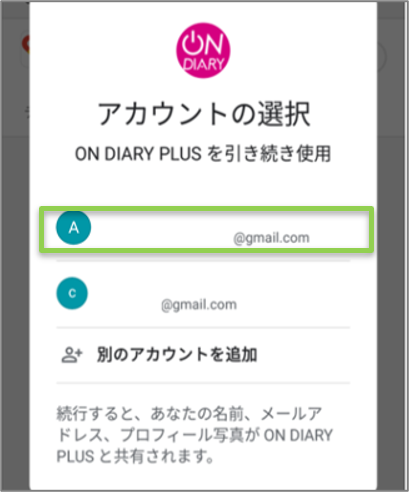
権限の付与確認画面にて【許可】を押す

選択内容を確認し【許可】を押す

データ連携後【データのリセット】を押すと登録された歩数データが削除される。リセット後は、再度連携設定をするか、手動での歩数の登録ができます。